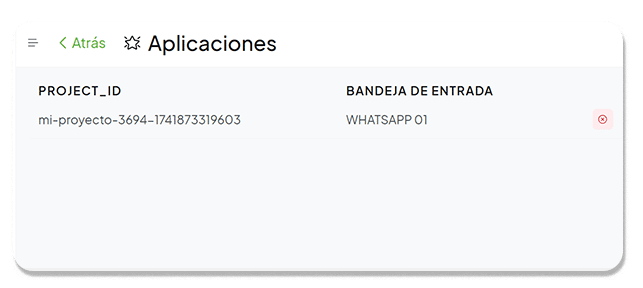
Integración de Dialogflow
Siga estos pasos para configurar la integración de Dialogflow en la plataforma Nexloo:
Paso 1: Configuración inicial en la plataforma Nexloo
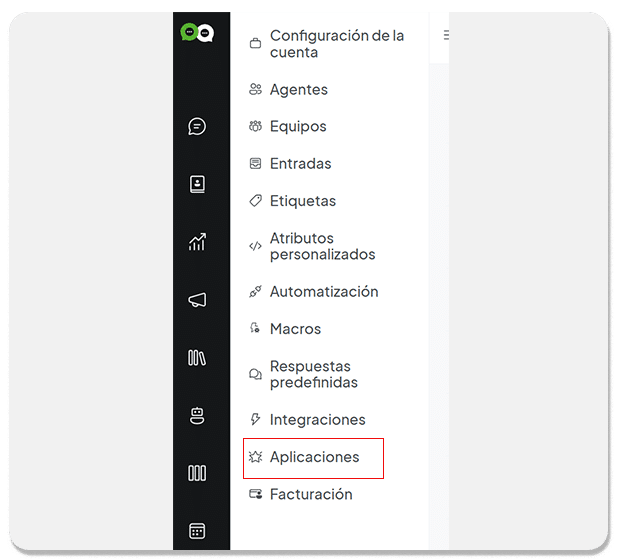
Haga clic en Configuración .

Accede a la opción Aplicaciones .
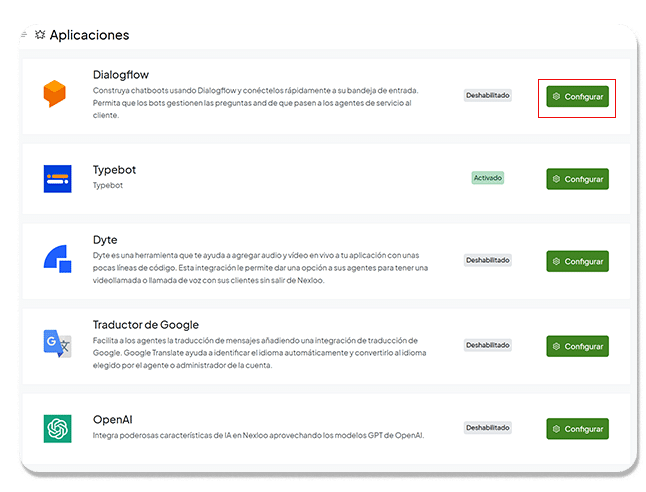
En la opción Dialogflow y haga clic en Configurar .
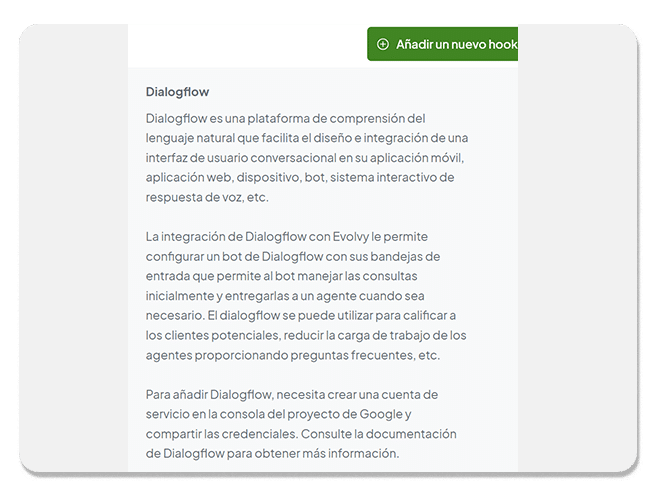
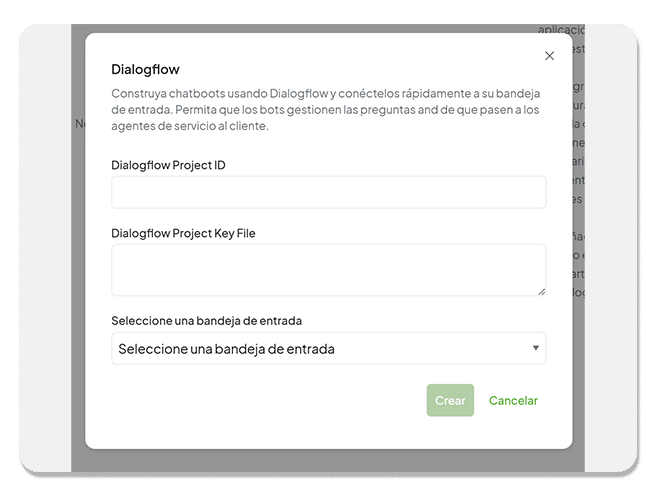
Luego haga clic en Añadir un nuevo hook .
Paso 2: Configuración en Dialogflow
Abra una nueva pestaña en su navegador y vaya a: https://dialogflow.cloud.google.com .
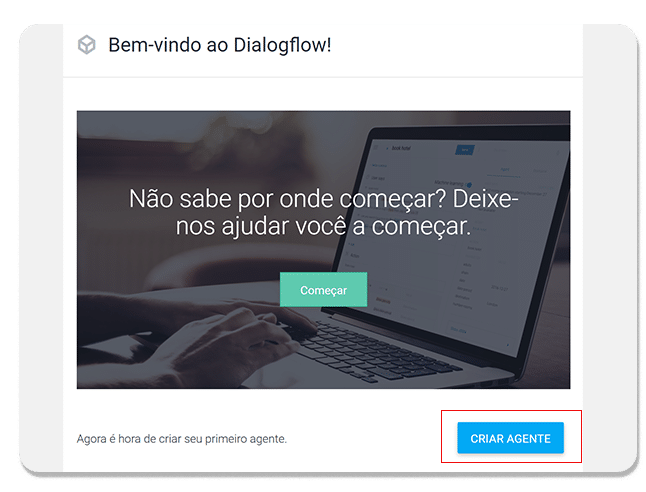
Acepte los términos de la plataforma y haga clic en Crear agente .
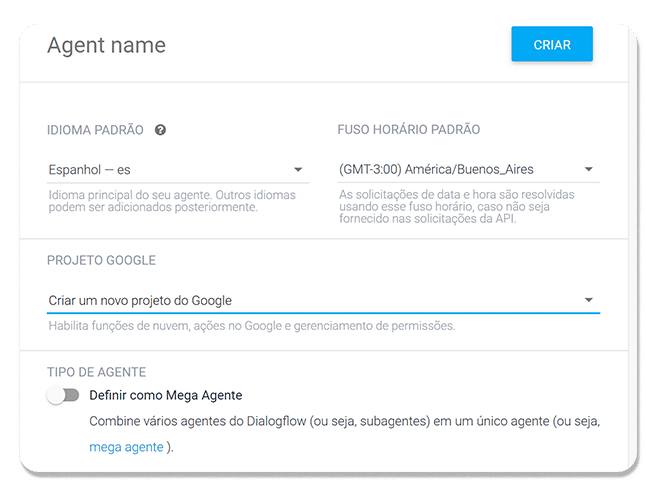
Complete la información:
-
- Nombre para su agente.
- Idioma .
- Zona horaria .
Haga clic en Crear y espere el procesamiento.
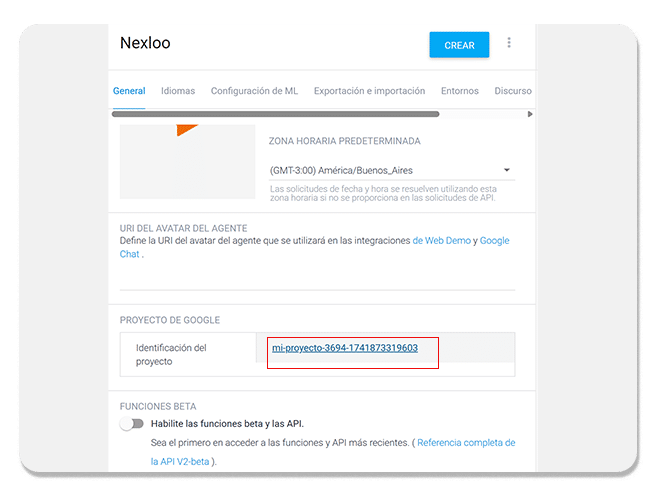
Paso 3: Obtener el ID del proyecto
En el menú del lado izquierdo, haga clic en Configuración .
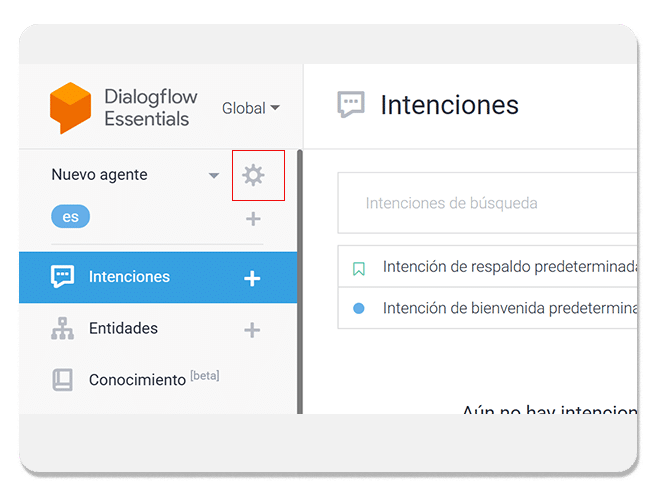
Localice el campo ID del proyecto y copie el ID que se muestra.
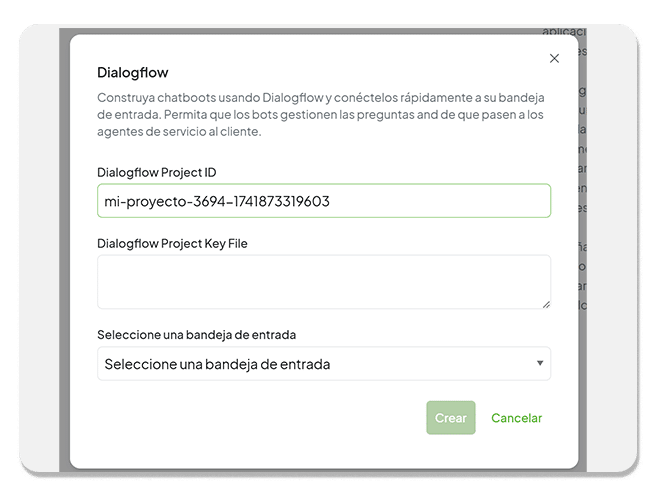
Paso 4: Ingresar el ID del proyecto en Nexloo
Regresar a la pestaña de la Plataforma Nexloo.
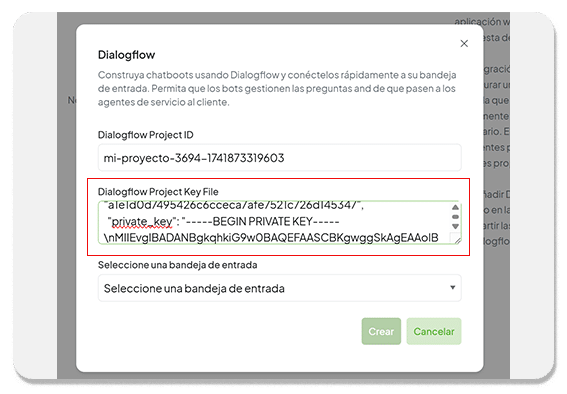
En el campo ID de proyecto de Dialogflow , ingrese el ID que copió.
Paso 5: Continuar con la configuración en Dialogflow
Regresar a la pestaña Dialogflow.
Haga clic en el ID de su proyecto .
Esto abrirá una nueva pestaña en Google Cloud para continuar con la configuración.
Paso 6: Configuración en Google Cloud
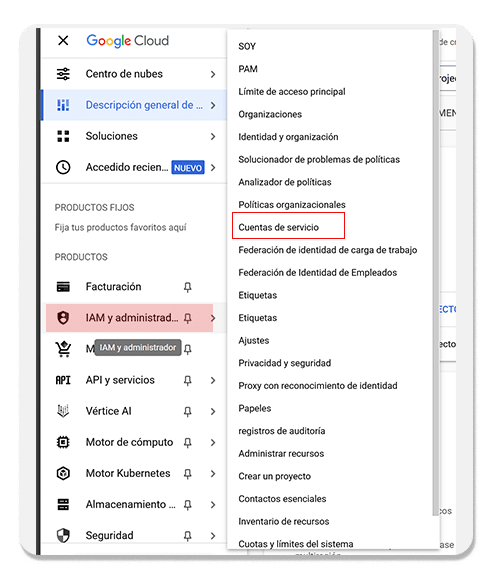
En el menú del lado izquierdo, pase el cursor sobre IAM y administrador y haga clic en Cuentas de servicio .
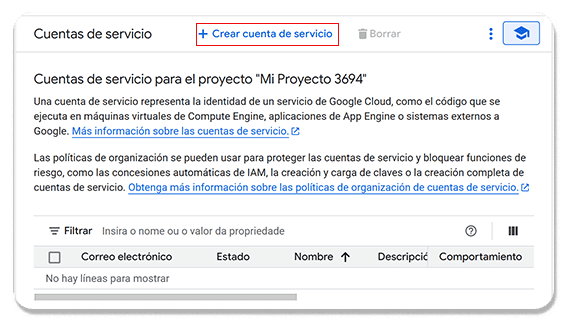
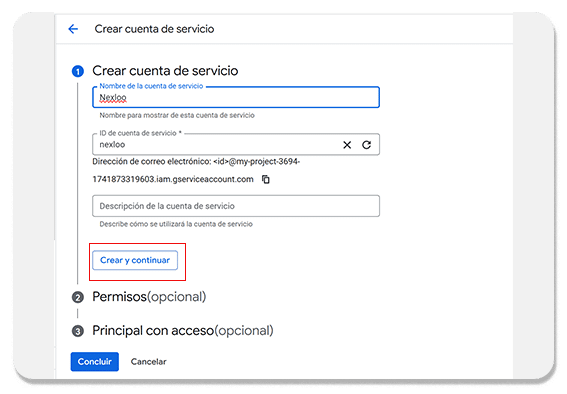
En el menú superior, haga clic en Crear cuenta de servicio .
Complete la información:
-
- Nombre de la cuenta de servicio.
Haga clic en Crear y continuar .
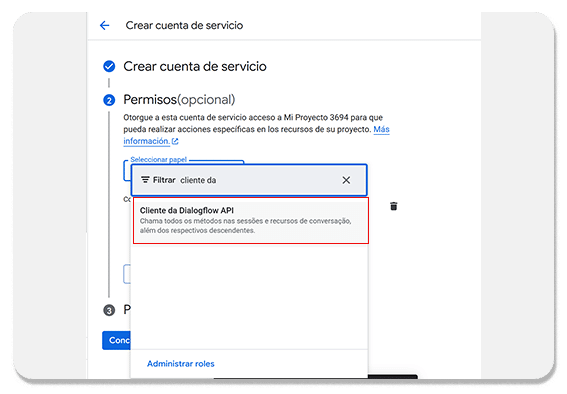
En el campo Seleccionar rol , busque Cliente API de Dialogflow y seleccione esa opción.
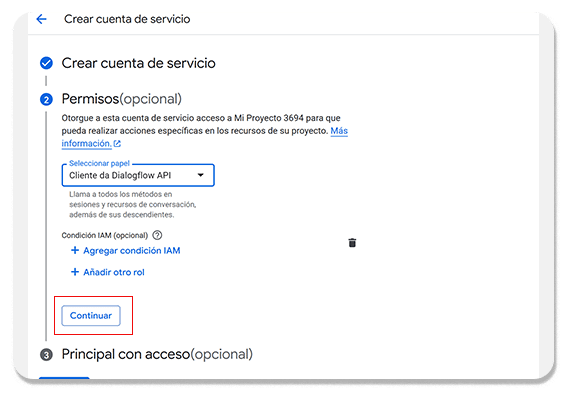
Haga clic en Continuar y en el siguiente paso haga clic en Finalizar .
Paso 7: Generar y descargar la clave JSON
En la sección de cuentas de servicio, haga clic en el enlace debajo del correo electrónico de la cuenta creada.
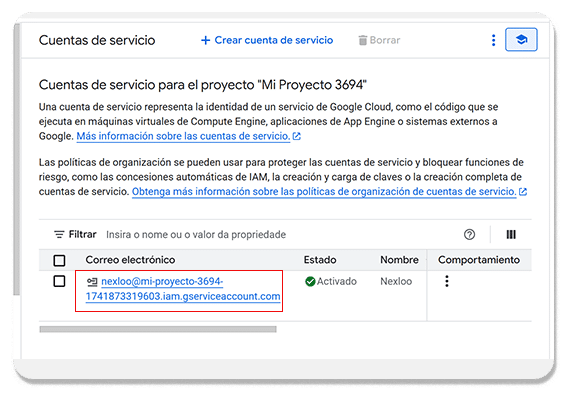
Serás redirigido a una nueva página. En el menú superior, haz clic en “Claves” .
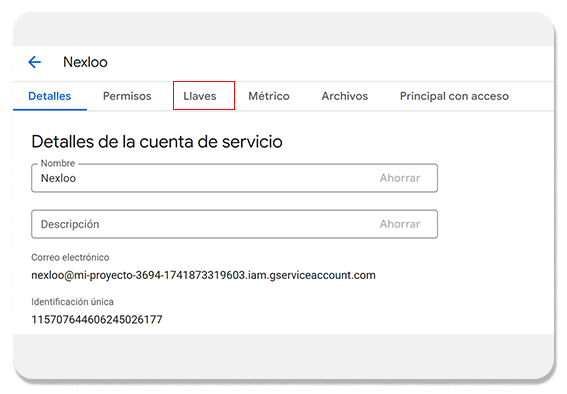
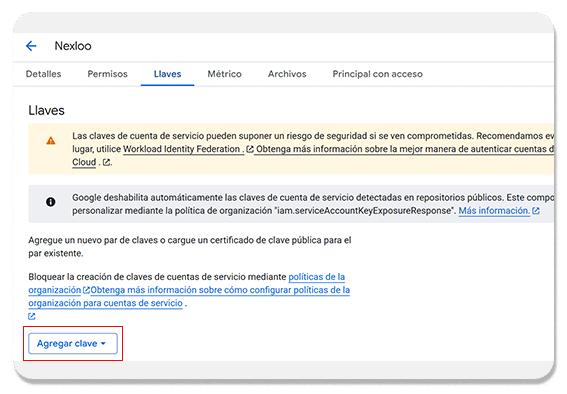
Seleccione Agregar nueva clave y luego Crear nueva clave .
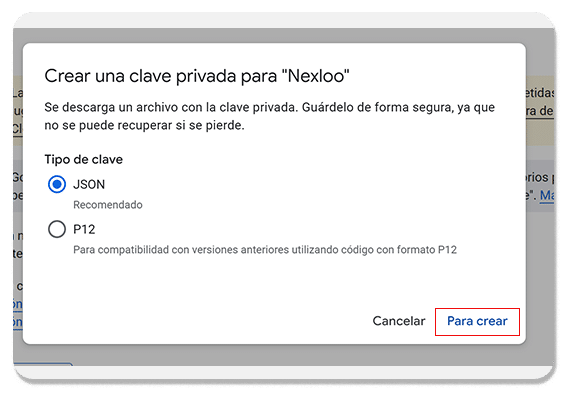
Elija el formato JSON y haga clic en Crear .
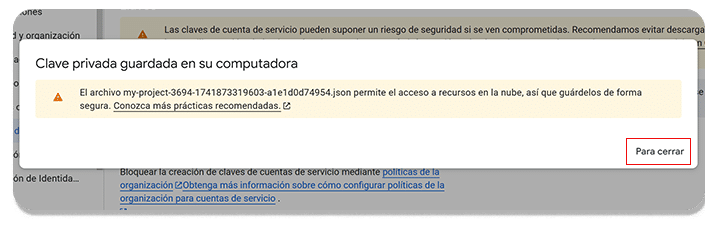
Se descargará un archivo a su computadora con la clave JSON.
- Abra el archivo descargado y copie todo el código generado.
- Pegue el código en el Bloc de notas para facilitar su uso.
Paso 8: Inserción de la clave en la plataforma Nexloo
- Regresar a la plataforma Nexloo.
- En el campo Archivo de clave de proyecto de Dialogflow , pegue el código copiado.
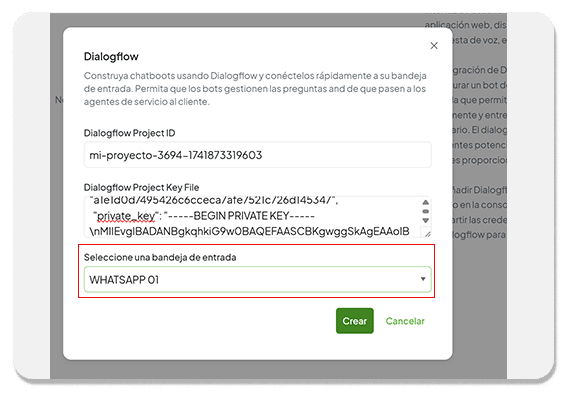
- Seleccione la Bandeja de entrada que desea integrar y haga clic en Crear .
- ¡Después de seguir todos los pasos, tu integración con Dialogflow estará lista! 🎉