
Instalación de la Aplicación Nexloo en tu iPhone
En tu iPhone , ve a la App Store , busca Nexloo y haz clic en “Obtener” para descargar la aplicación.
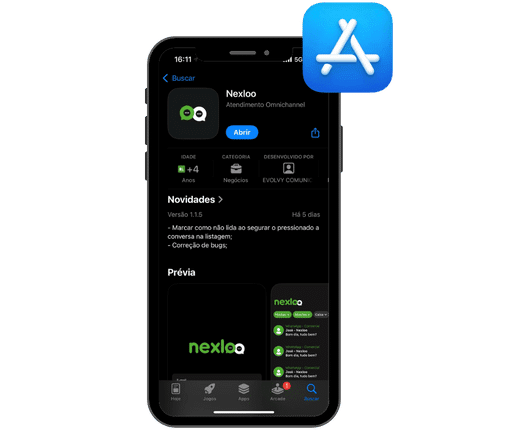
Después de la instalación, abra la aplicación y siga estos pasos:
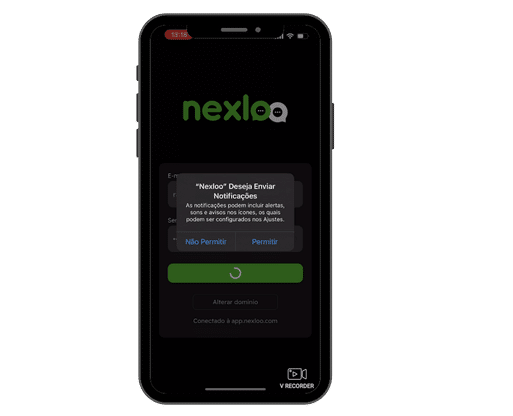
Comprobar el dominio de conexión
- Antes de iniciar sesión, debes comprobar el dominio al que te estás conectando. Es el mismo que usas en el navegador de tu ordenador.
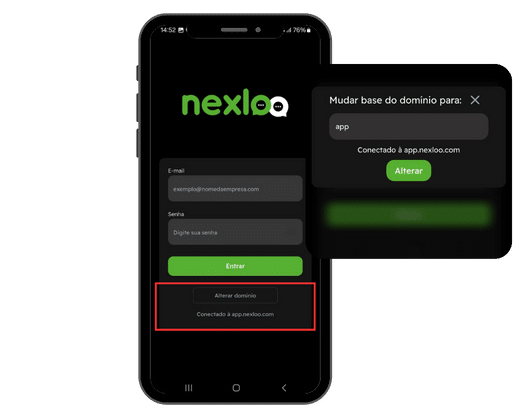
- Para identificarlo, abra su navegador e inicie sesión en la plataforma. En la barra de direcciones, su dominio puede ser “app.nexloo.com” o un subdominio personalizado .
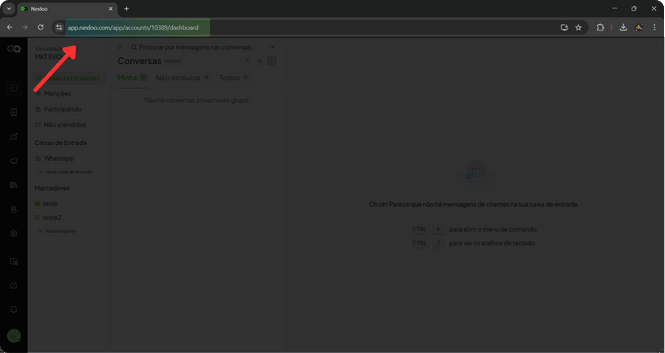
- Ingrese este dominio en la aplicación o cámbielo si es necesario antes de continuar.
Acceso
- Ingresa tu correo electrónico y contraseña para acceder a la aplicación.
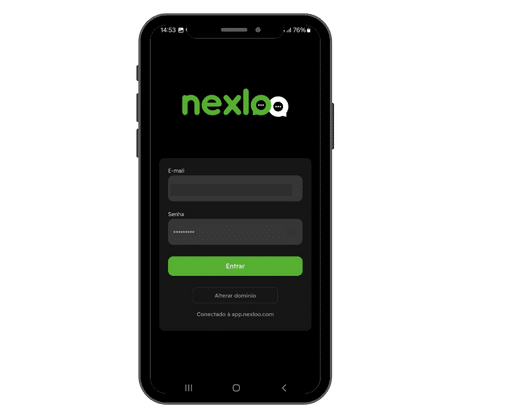
Activar notificaciones
- Tu teléfono te preguntará si quieres recibir notificaciones. Haz clic en “Permitir” para recibir alertas sobre todas tus conversaciones.
Conociendo la aplicación
En la app podrás acceder a filtros para organizar tus conversaciones de forma práctica.
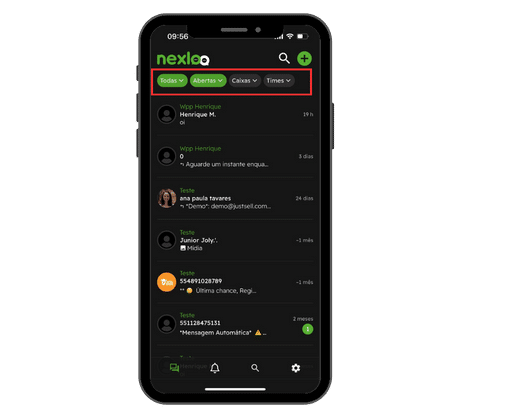
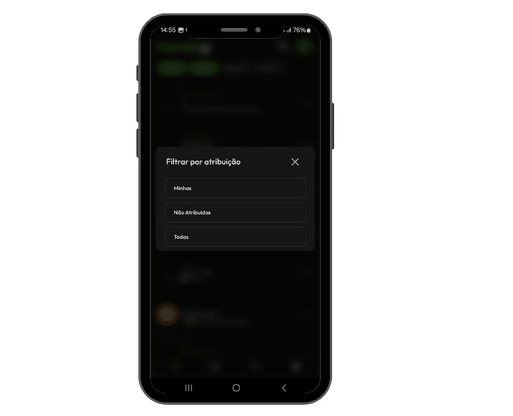
Puedes ver las conversaciones usando el filtro:
- atribuido a usted
- no asignado
- todo
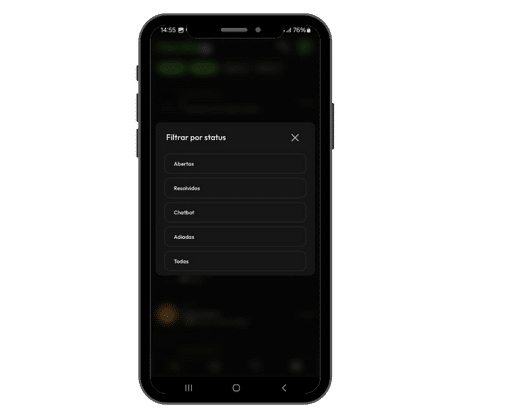
También puede filtrar:
- estado de la conversación
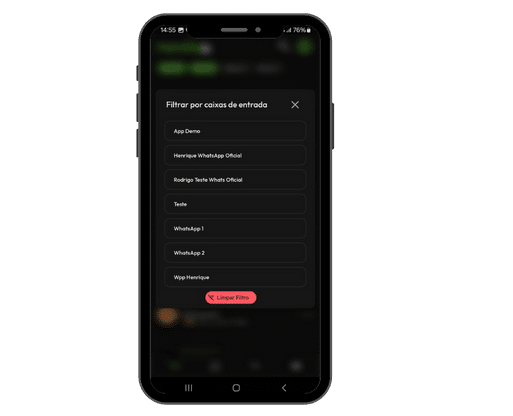
- bandeja de entrada
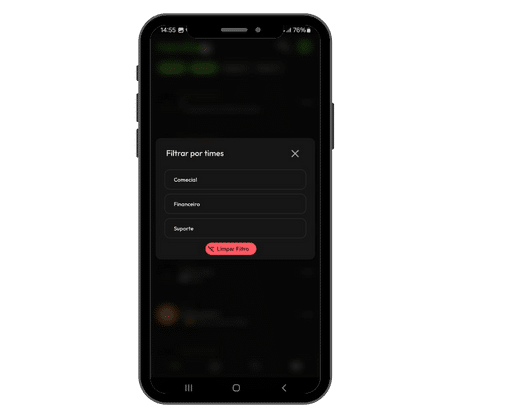
- equipos
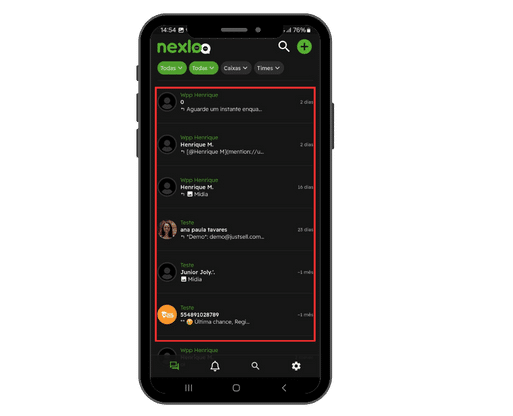
Para acceder a una conversación, simplemente haga clic en ella para interactuar con el contacto.
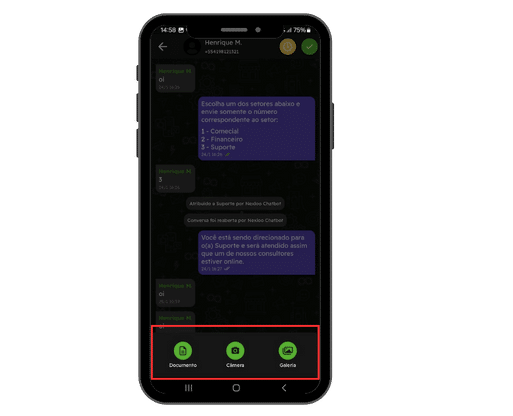
La aplicación funciona de forma muy similar a WhatsApp. Al hacer clic en el icono del clip, puedes:
- Enviar documentos
- Acceder a la cámara
- Sube imágenes o vídeos desde la galería
Además, puedes:
- Grabe y envíe audio haciendo clic en el icono del micrófono
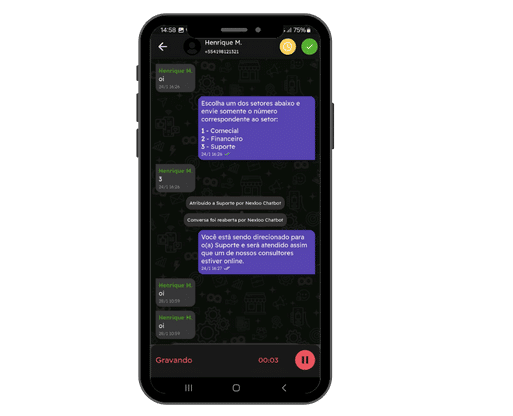
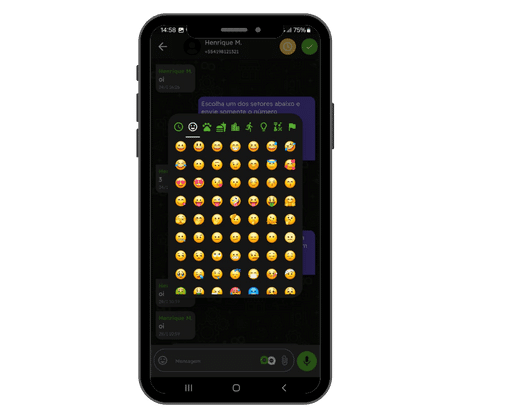
- Usa emojis para hacer tus mensajes más expresivos
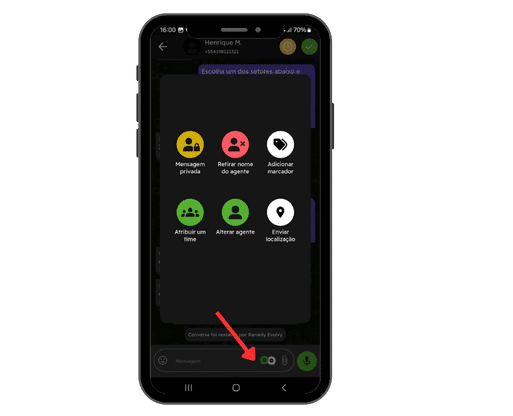
Desde el ícono de Nexloo , ubicado al lado del clip de adjunto, tienes acceso a varias funciones, tales como:
- Enviar mensajes privados
- Eliminar el nombre del agente
- Añadir marcadores
- Asignar a un equipo
- Cambiar el agente responsable
- Enviar ubicación
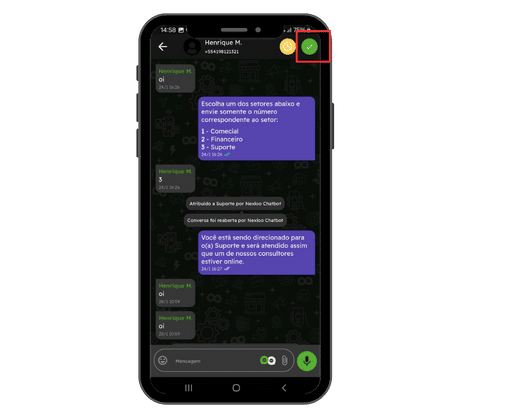
En la esquina superior derecha encontrarás dos iconos importantes:
- Icono de reloj : le permite acceder a la configuración de la conversación, incluida la opción de posponer la conversación .
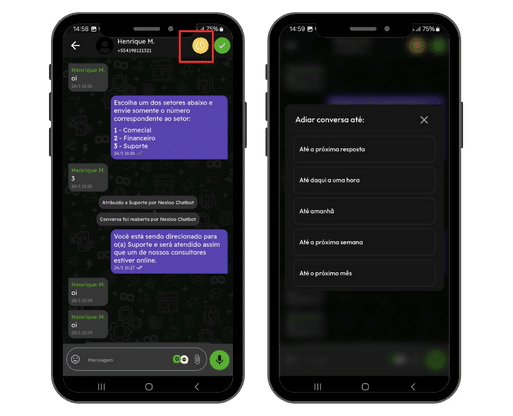
- Icono al lado del reloj : se utiliza para concluir la conversación .
Cuando regreses a la pantalla de inicio de la aplicación, en la esquina inferior, tendrás acceso a:
- Conversaciones
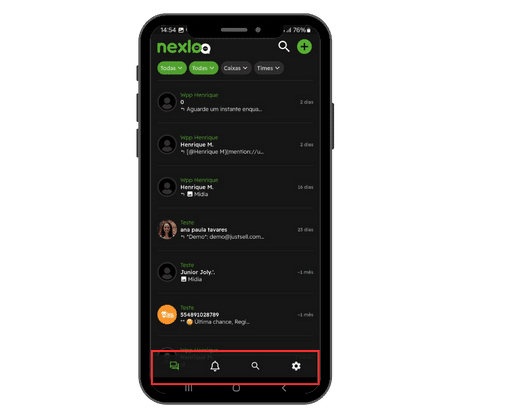
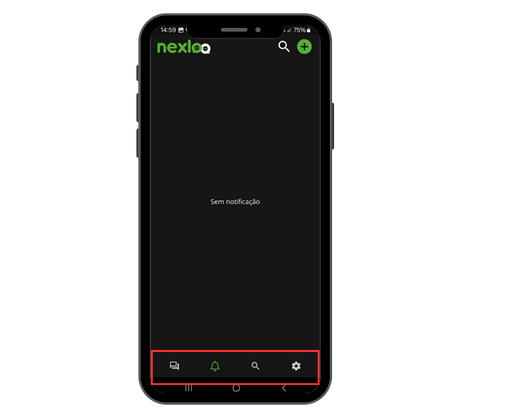
- Notificaciones
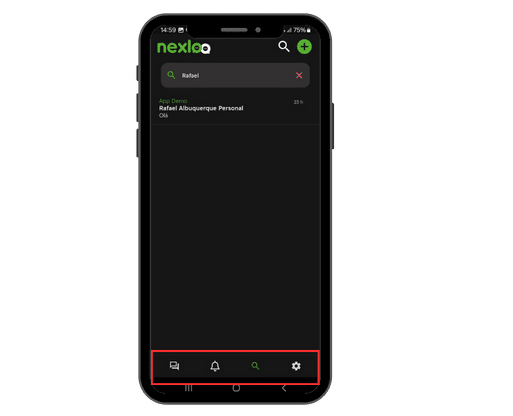
- Barra de búsqueda , para encontrar conversaciones específicas
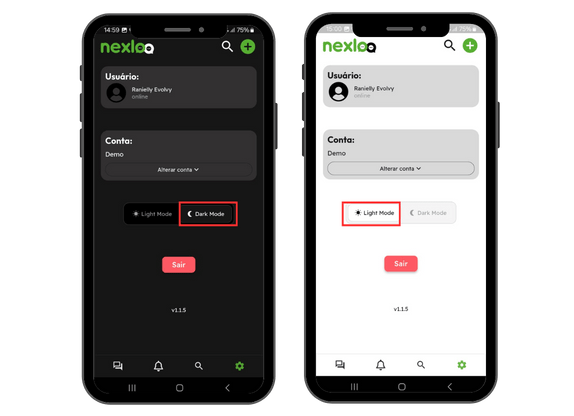
- Configuraciones básicas de la aplicación, como cambiar el tema de la aplicación.
Agregar contactos
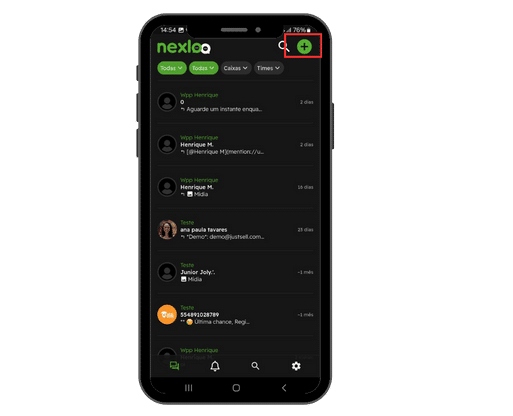
Para iniciar una nueva conversación, haga clic en el icono “+” en la esquina superior derecha.
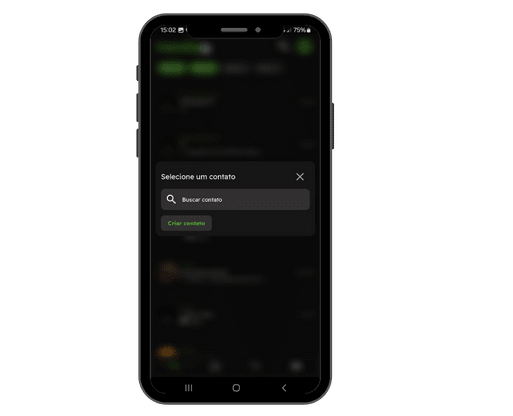
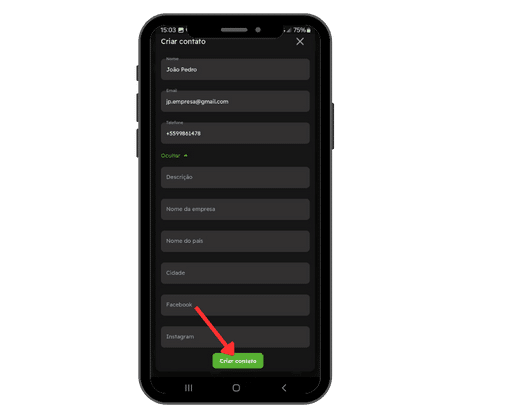
Desde esta opción, puede buscar un contacto existente o hacer clic en “Crear contacto” para agregar uno nuevo.
Al crear un nuevo contacto, deberá completar un formulario con:
- Nombre
- Correo electrónico
- Teléfono (incluido el código del país; en el caso de Brasil, +55 , seguido del código de área)
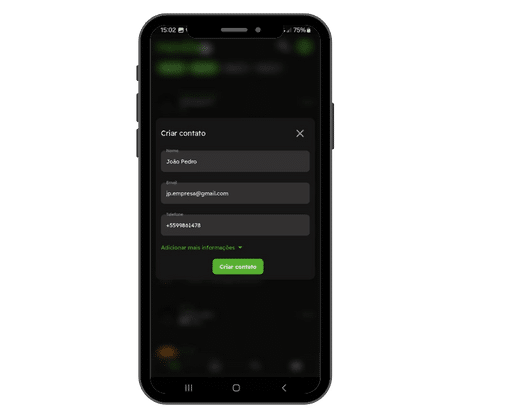
Puede agregar más información o simplemente hacer clic en “Crear contacto” .
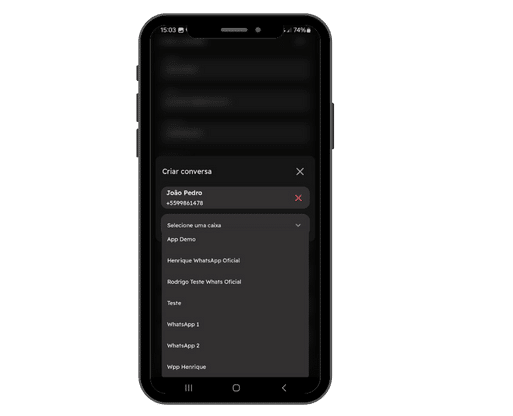
Después de crear el contacto, seleccione la bandeja de entrada a través de la cual desea enviar el mensaje e inicie la conversación.
Si tienes alguna pregunta sobre el uso de la aplicación, ¡nuestro equipo de soporte está aquí para ayudarte! 😊