
Exportar Contactos desde un Celular Android
Para guardar y exportar tus contactos desde un celular Android y convertirlos a formato CSV, sigue estos pasos:
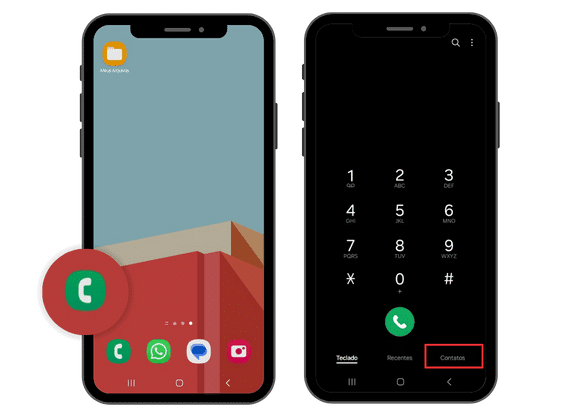
En tu celular, abre la aplicación “Teléfono” y luego haz clic en “Contactos”.
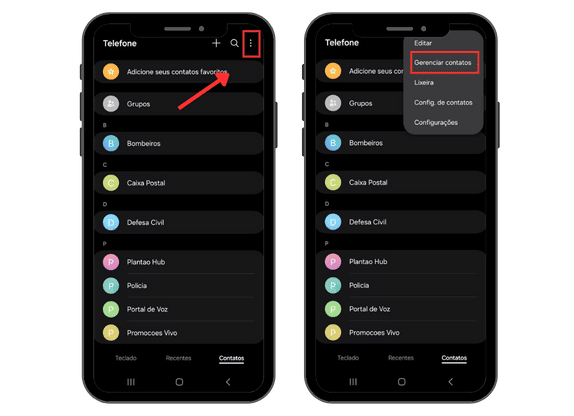
En la pantalla de contactos, haz clic en los tres puntos en la esquina superior derecha y luego selecciona “Administrar contactos”.
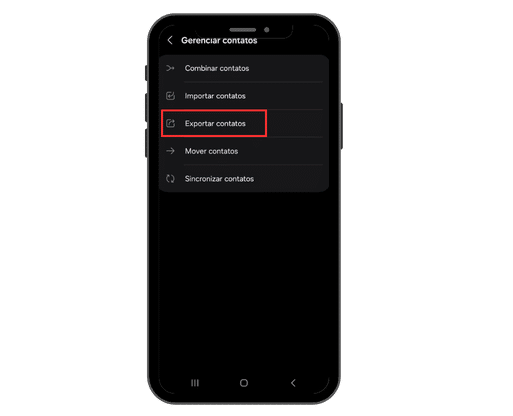
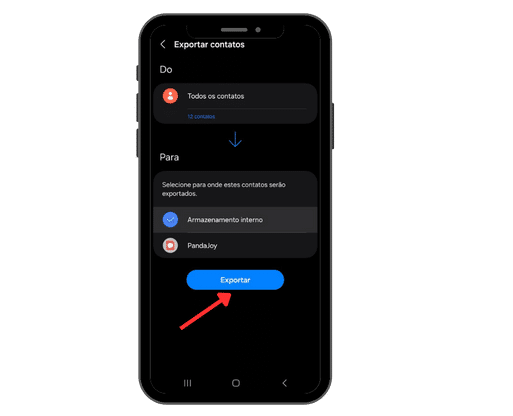
Ahora haz clic en la opción “Exportar contactos”.
Selecciona la opción “Almacenamiento interno” para guardar los contactos en la memoria de tu dispositivo.
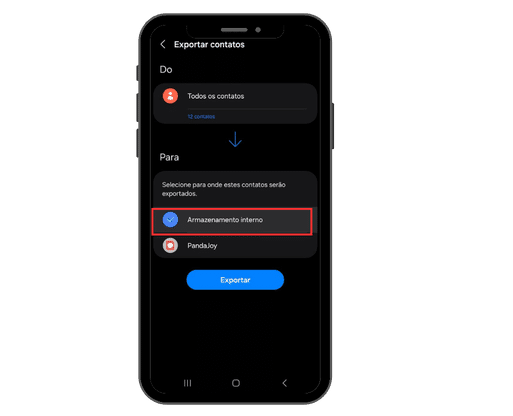
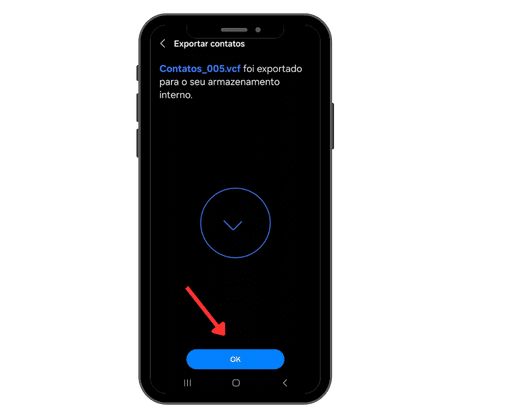
Haz clic en la opción “Exportar” y tus contactos se guardarán automáticamente en tu celular.
Una vez finalizada la exportación, haz clic en OK.
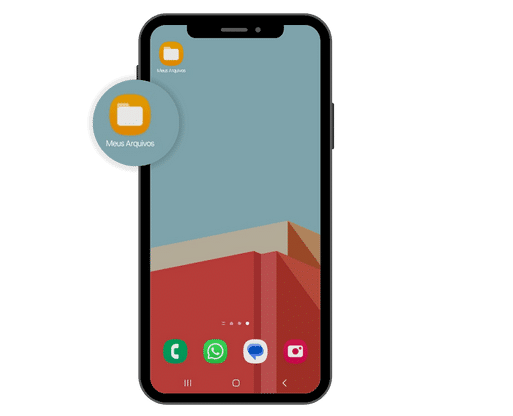
Luego, busca y abre la carpeta “Mis archivos” en tu dispositivo.
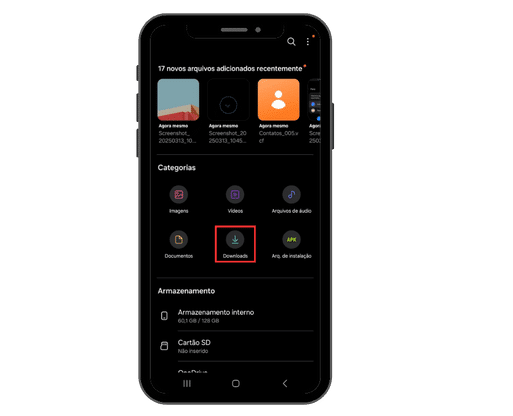
Haz clic en la opción “Descargas” y localiza el archivo de contactos que acabas de guardar.
Mantén presionado ese archivo hasta que aparezca la opción “Compartir” o un menú con más opciones.
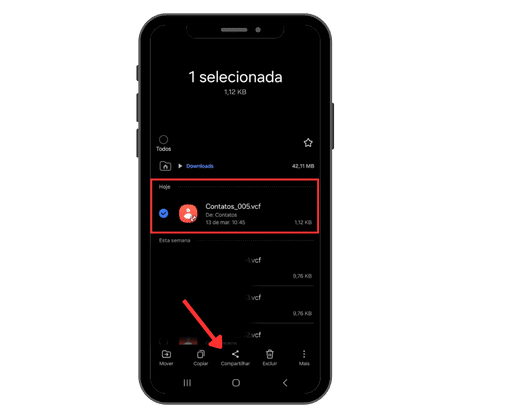
Al hacer clic en “Compartir”, verás varias opciones para enviar el archivo de contactos, como WhatsApp, correo electrónico, Google Drive, entre otros.
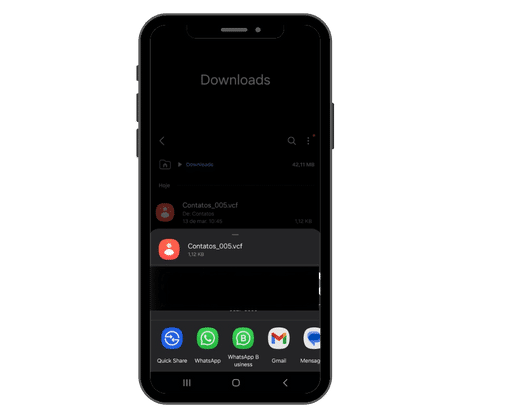
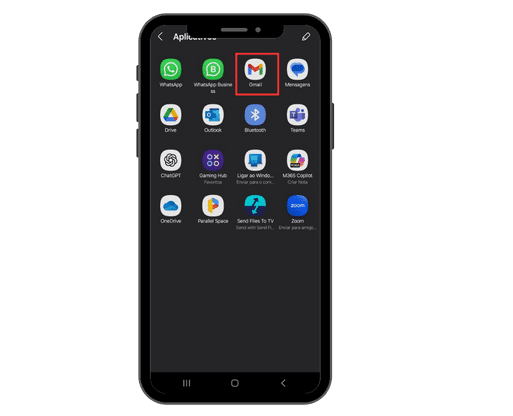
Elige una opción para enviarte el archivo, de modo que luego puedas descargarlo en tu computadora. En este caso, seleccioné el correo electrónico y me lo envié a mí mismo.
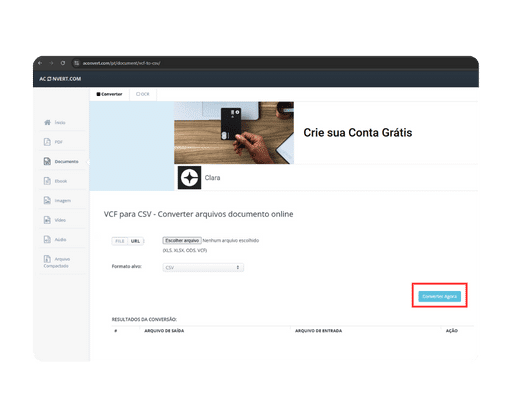
Ahora, para convertir ese archivo a CSV (Excel), descárgalo en tu computadora y accede al sitio web Aconvert:
👉 https://www.aconvert.com/pt/document/vcf-to-csv/
Haz clic en la opción “Elegir archivo” y carga el archivo que descargaste en tu computadora.
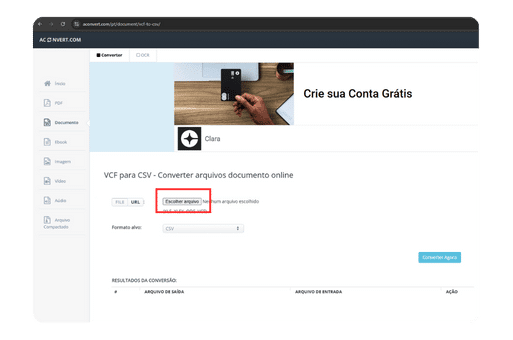
Luego haz clic en “Convertir ahora”.
Después de unos segundos, el archivo CSV estará listo para descargar.
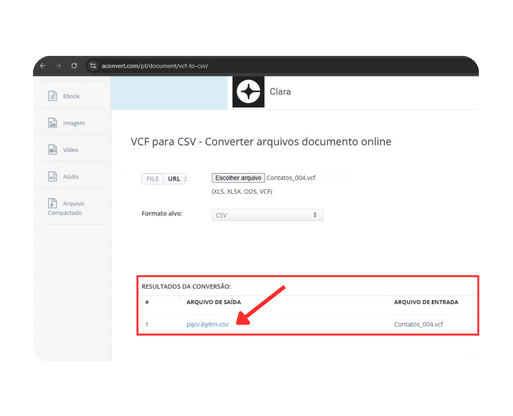
Ahora solo necesitas configurarlo e importar tus contactos dentro de nuestra plataforma.