
-
Primeros Pasos
-
Funcionalidades
-
Integración de Canales
-
WhatsApp Oficial
-
- Creación y Verificación de su Administrador Comercial
- Creando su API Oficial e Integrándola en Nexloo
- Cómo Crear los Modelos de Mensajes para la API Cloud
- Error: La opción de conversaciones no está disponible con la API Cloud de WhatsApp alojada por Meta
- Cómo convertir WhatsApp Oficial al aplicativo WhatsApp Business
-
-
CRM
-
Disparador de Mensajes
-
Creación de Chatbots
-
Agente de IA
- Nuevos artículos proximamente
-
Métricas
-
Escenarios de Configuración
-
Configuraciones Avanzadas
-
Problemas y Soluciones
-
Contacto con Soporte
Exportar Contactos desde el iPhone
Para guardar y exportar tus contactos del iPhone y convertirlos a CSV, sigue estos pasos:
En un navegador, accede a icloud.com/contacts e inicia sesión en tu cuenta de Apple.
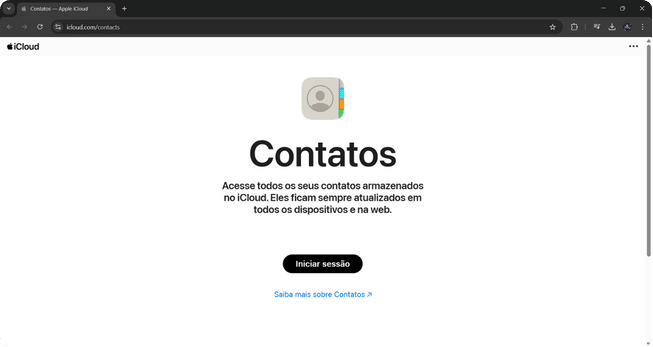
En la pantalla de Contactos de iCloud, selecciona los contactos o una lista de contactos que deseas exportar.
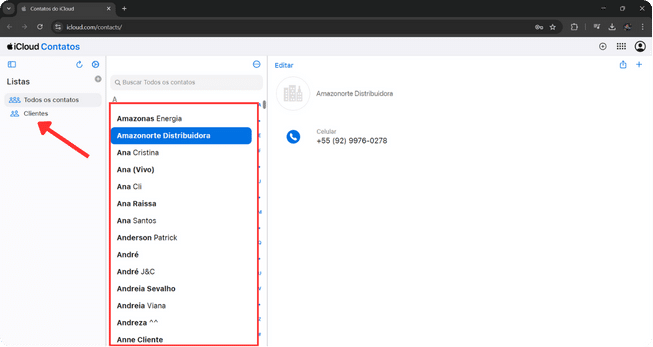
Para seleccionar más de un contacto, mantén presionada la tecla Command (MAC) o Ctrl (Windows) en tu computadora y haz clic en los contactos que deseas exportar.
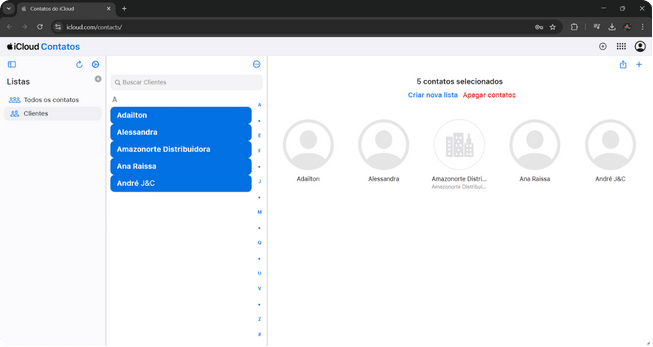
Una vez seleccionados todos los contactos, haz clic en el ícono de exportar en la esquina superior derecha.
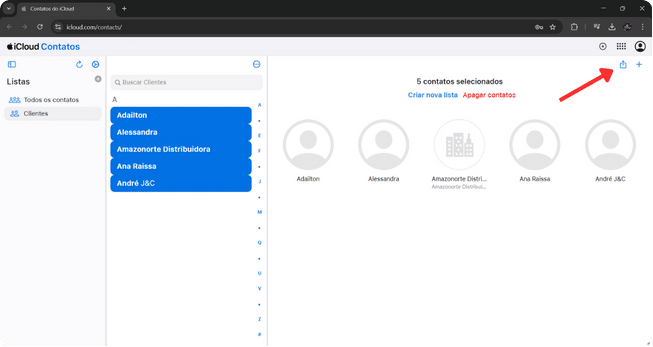
Selecciona Exportar vCard y guarda el archivo en una carpeta de tu computadora.
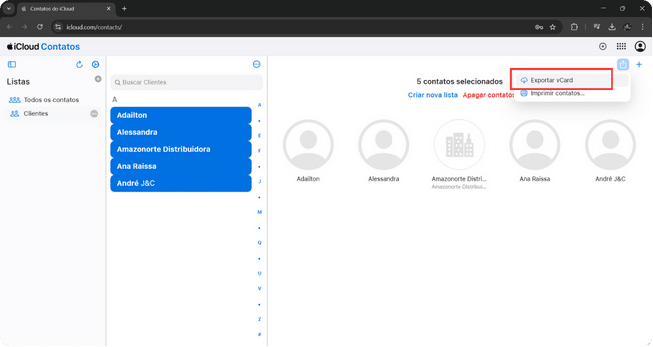
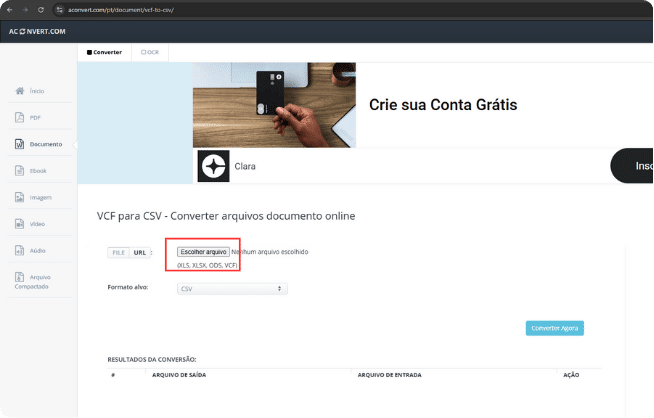
Ahora, para convertir este archivo a CSV (Excel): En otra pestaña del navegador, accede al sitio Aconvert
Haz clic en la opción “Elegir archivo” y carga el archivo que descargaste en tu computadora.
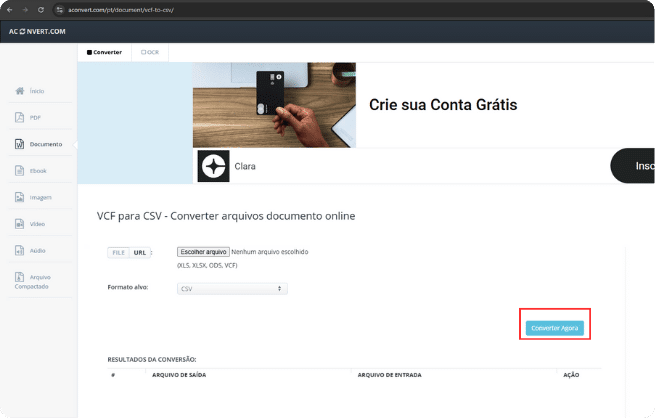
Luego haz clic en “Convertir ahora”
Después de unos segundos, el archivo CSV estará listo para ser descargado.
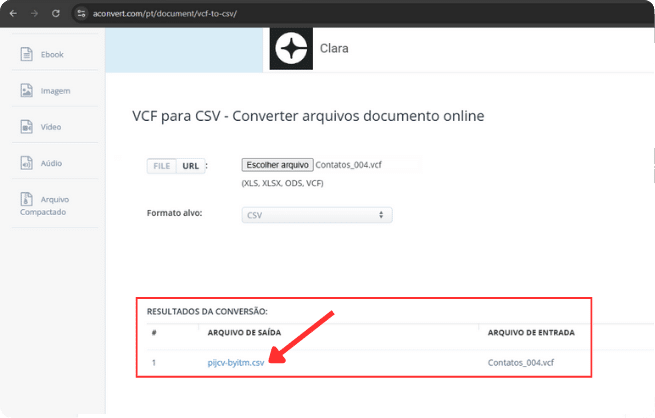
Ahora, solo necesitas configurarlo e importar tus contactos dentro de nuestra plataforma.