
Escenario 4
El cliente necesita tres usuarios en el departamento de ventas y una secretaria para gestionar las conversaciones. Todos los mensajes deben reenviarse primero a la secretaria, quien posteriormente distribuirá manualmente los contactos a los agentes de ventas. Esta empresa opera de 8:30 a. m. a 5:00 p. m., de lunes a viernes, y los sábados de 9:00 a. m. a 12:00 p. m.
Para comenzar, crearemos 5 usuarios (1 Administrador, 3 Vendedores y 1 Secretaria).
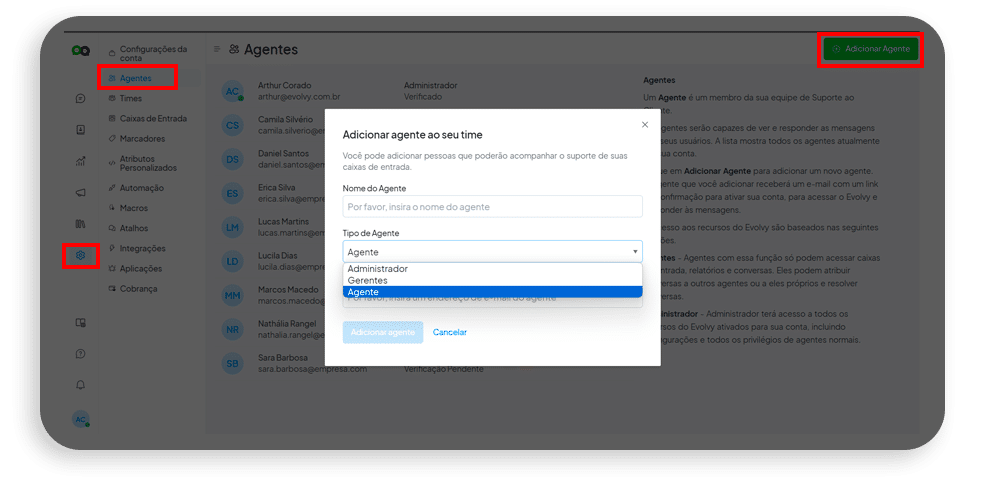
- Acceda al menú principal a la izquierda de la pantalla y seleccione Configuración. Luego, haga clic en Agentes y, en la esquina superior derecha, haga clic en Agregar agente para añadir colaboradores al sistema.
- Complete los campos obligatorios para cada agente, como nombre, departamento y correo electrónico, y haga clic en Agregar agente.
- Luego de agregar el agente, serás redirigido a la pantalla anterior, donde podrás verificar que el agente fue agregado exitosamente, aunque aún necesita ser verificado.
- El usuario recibirá un correo electrónico para crear su contraseña y verificar su cuenta.
- Repita el proceso para los agentes restantes hasta completar este paso.

Luego de agregar y verificar los agentes, pasaremos a configurar la Bandeja de entrada para los 4 agentes (3 representantes de ventas y 1 secretaria).
- No es necesario agregar al agente con perfil de Administrador a la opción Agente, ya que tendrá acceso a todos los mensajes automáticamente.
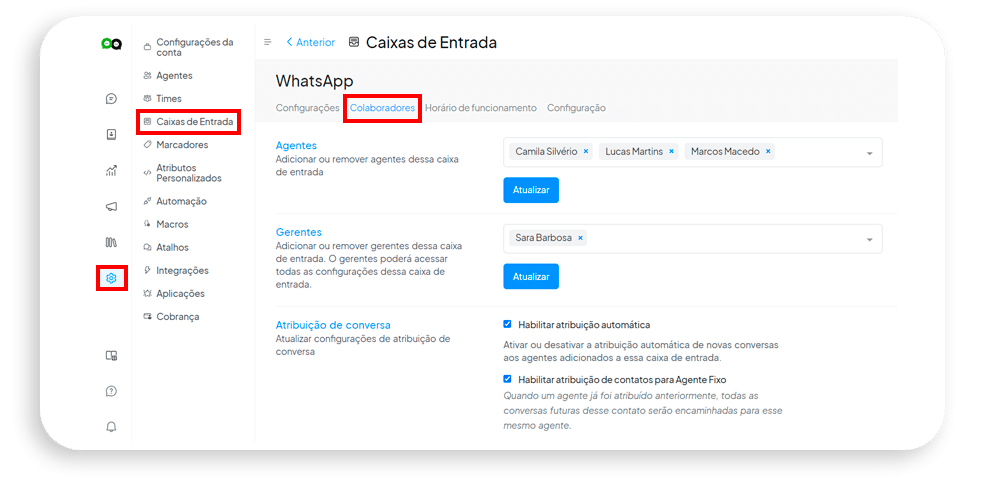 Agregue solo los cuatro agentes que tendrán acceso a las conversaciones.
- Ahora deberá crear dos equipos/departamentos: Recepción y Ventas. Para ambos equipos, introduzca el nombre del departamento, la descripción y el mensaje de enrutamiento. Asegúrese de seleccionar “Permitir asignación automática” para que los agentes de ese departamento se asignen automáticamente para gestionar nuevas conversaciones.
- Al crear equipos, asigne agentes a cada equipo.

Para garantizar que los mensajes solo lleguen a la Secretaria, necesitarás crear una automatización para esto.
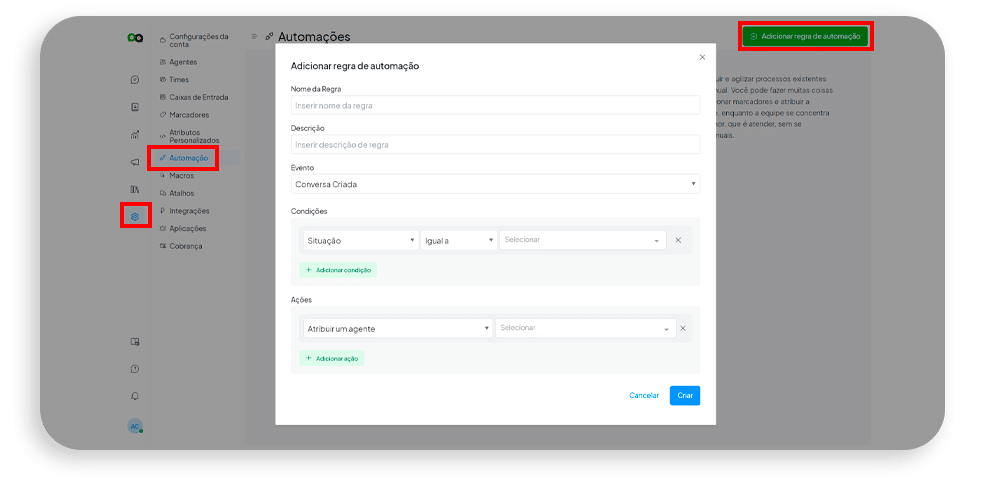
- Vaya a Configuración -> Automatización y haga clic en el botón verde “Agregar regla de automatización”.
- En la pantalla de creación de reglas de automatización, agregue el nombre de la regla, una descripción, seleccione “Conversación creada” como evento y establezca la condición como “Estado igual a abierto”.
- Como acción, asignar la conversación al Departamento de Secretaría.
Una vez completados estos pasos, los mensajes se asignarán automáticamente a la Secretaria, quien podrá gestionar el mensaje y reenviarlo al equipo de Ventas cuando sea necesario.
Una vez completadas las configuraciones de Nexloo para este escenario, el usuario podrá conectar WhatsApp al sistema, donde los mensajes serán reenviados al Secretario para atender la solicitud según sea necesario.
Así pues, hemos completado el escenario 4 según las especificaciones proporcionadas. Si tiene alguna pregunta, estamos aquí para ayudarle.