
Configuraciones del Perfil
Consulta cómo ajustar las configuraciones de tu perfil para optimizar tu experiencia en el sistema y garantizar una interacción eficiente con tu equipo y clientes.
1. Ícono de Usuario
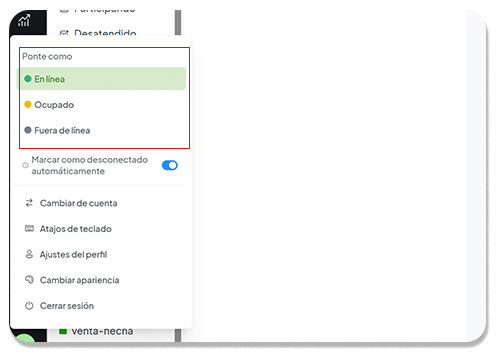
En la esquina inferior de la plataforma, encontrarás el ícono del usuario. Al hacer clic en él, estarán disponibles varias opciones importantes de configuración:

Establecer como:
-
Disponible: Podrás recibir leads automáticamente si la distribución automática está activada.
-
Ocupado o Desconectado: El sistema no te enviará leads mientras estés en uno de estos estados. Esta configuración es esencial para gestionar tu disponibilidad.
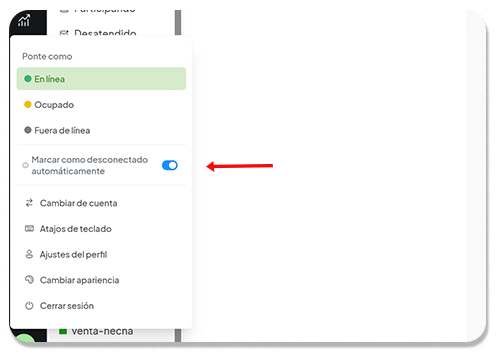
2. Marcar como Desconectado Automáticamente
Esta función ajusta tu estado automáticamente a “desconectado” si permaneces inactivo por mucho tiempo en la plataforma. Puedes:
-
-
Activar: Tu estado se cambiará automáticamente.
-
Desactivar: Tu estado permanecerá sin cambios, incluso tras un largo período de inactividad.
-
3. Cambiar el Tema de la Plataforma
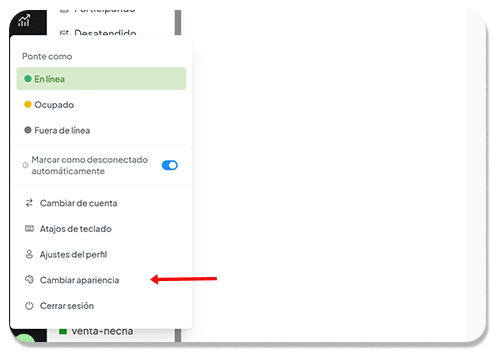
En la opción Cambiar Tema, puedes elegir cómo prefieres visualizar la interfaz:
-
Claro: Una vista más iluminada.
-
Oscuro: Ideal para ambientes con poca luz o preferencias personales.
-
Por Defecto del Sistema: La plataforma seguirá el tema configurado en tu dispositivo.
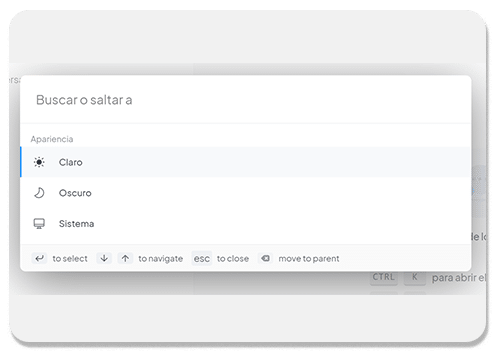
Puedes cambiar entre estas opciones en cualquier momento.
4. Configuraciones del Perfil
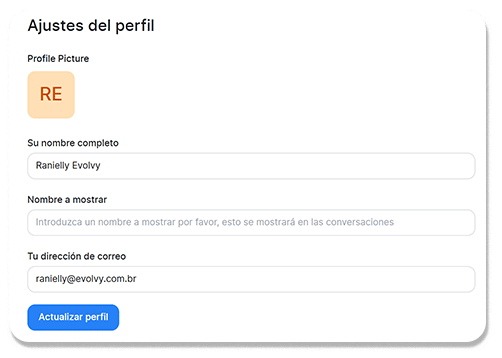
Al hacer clic en Configuraciones del Perfil, encontrarás opciones para personalizar tu experiencia y facilitar la interacción con tu equipo:
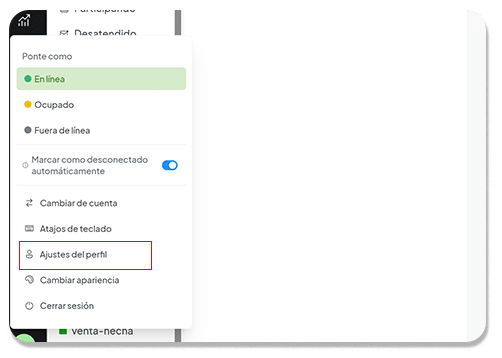
Foto de Perfil:
Carga una imagen para que tu equipo pueda identificarte visualmente.
Se recomienda que todos los miembros añadan una foto para mejorar la comunicación interna.
Nombre Completo y Nombre para Mostrar:
-
Nombre Completo: Usado internamente.
-
Nombre para Mostrar: Es el nombre que verán los leads y clientes en los mensajes enviados. Por ejemplo, si configuras “Edson V”, ese será el nombre visible.
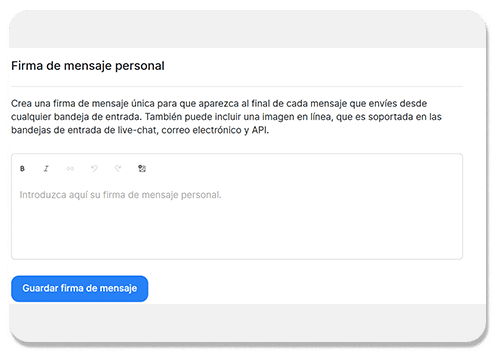
Firma de Mensaje:
Añade un mensaje fijo que aparecerá al final de cada mensaje enviado.
Puede incluir texto e imágenes (compatibles en el chat en vivo, correo electrónico y API).
Ejemplo: “¡Gracias por contactarnos!”
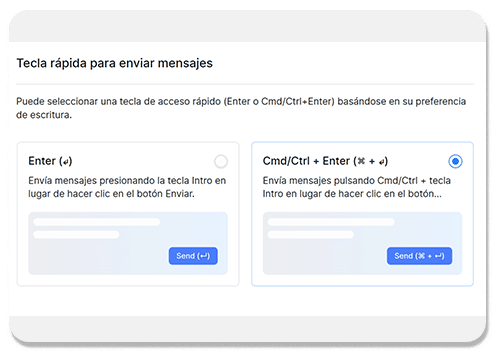
5. Atajos de Teclado
Puedes configurar atajos de teclado para acelerar tareas. El sistema viene con una configuración predeterminada, pero puedes personalizarla según tus preferencias.
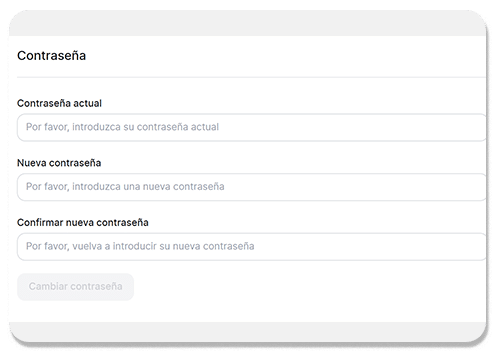
6. Cambio de Contraseña
Si necesitas cambiar tu contraseña:
-
Ingresa tu contraseña actual.
-
Escribe la nueva contraseña y confírmala.
-
Guarda los cambios.
7. Notificaciones
El sistema ofrece varias opciones de notificación para mantenerte informado:
Notificaciones de Audio:
Elige entre dos opciones disponibles de alertas sonoras.
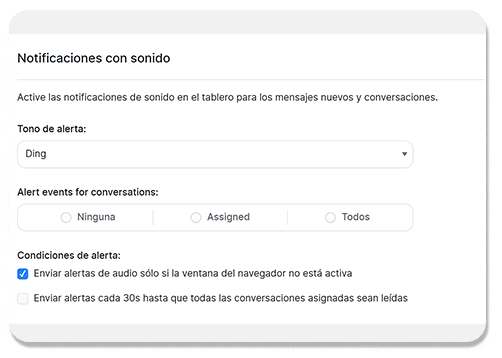
Eventos de Alerta de Conversación:
Configura para recibir notificaciones cuando:
-
Se cree una nueva conversación.
-
Una conversación sea asignada a ti.
-
Seas mencionado en una conversación, entre otros.
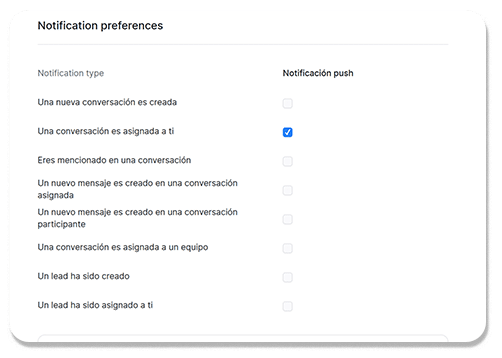
Notificaciones Push:
Muestran notificaciones emergentes en el navegador para avisarte sobre nuevos mensajes o eventos configurados.
Cómo activar:
-
Haz clic en el botón de activación.
-
Permite las notificaciones en el pop-up que muestra el navegador.
Una vez activadas, recibirás alertas en tiempo real, incluidas notificaciones sonoras.
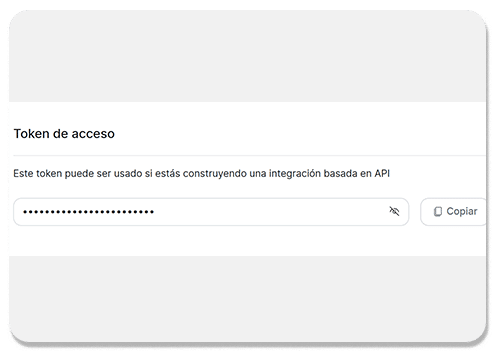
8. Token de Acceso
Un Token de Acceso se utiliza para integraciones por API.
Permite conectar el sistema con otras herramientas externas.
Los detalles sobre esta funcionalidad serán explicados más adelante.
Estas configuraciones te permiten personalizar tu experiencia en el sistema, gestionar tu disponibilidad y garantizar una comunicación eficaz con leads y con tu equipo.