
Barra de Comando
La Barra de Comando de Nexloo está diseñada para facilitar la navegación por el panel de la plataforma, ofreciendo una serie de comandos útiles y accesibles mediante atajos de teclado simples:
Windows y Linux: Ctrl + K
Mac: Cmd + K
¿Y lo mejor de todo? ¡Puedes acceder a ella desde cualquier lugar en el panel de Nexloo!
Cómo abrir la Barra de Comando:
Presiona los atajos de teclado correspondientes:
Windows y Linux: Ctrl + K
Mac: Cmd + K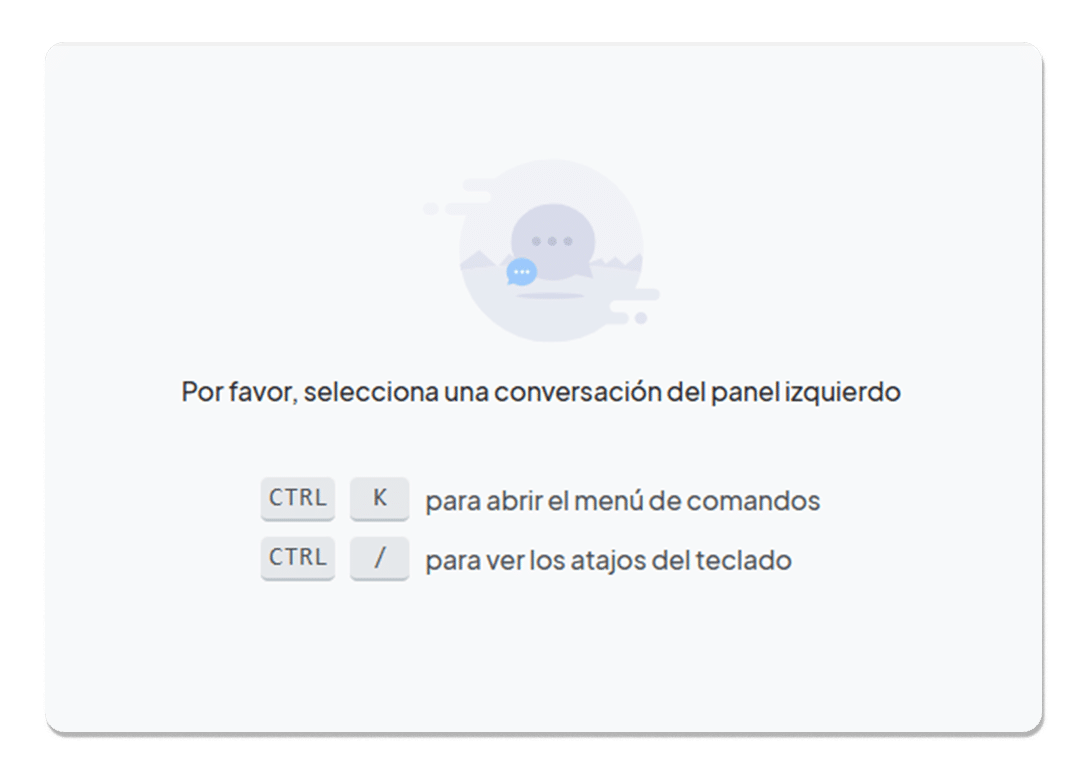
Navegación rápida:
Utiliza la Barra de Comando para navegar rápidamente a diferentes áreas del sistema, como Reportes, Configuraciones y mucho más.
Selecciona la página deseada y presiona ENTER para acceder instantáneamente.
Por ejemplo, al escribir “Contactos”, la barra sugiere automáticamente el “Panel de Contactos”, permitiéndote presionar ENTER para ir directamente allí.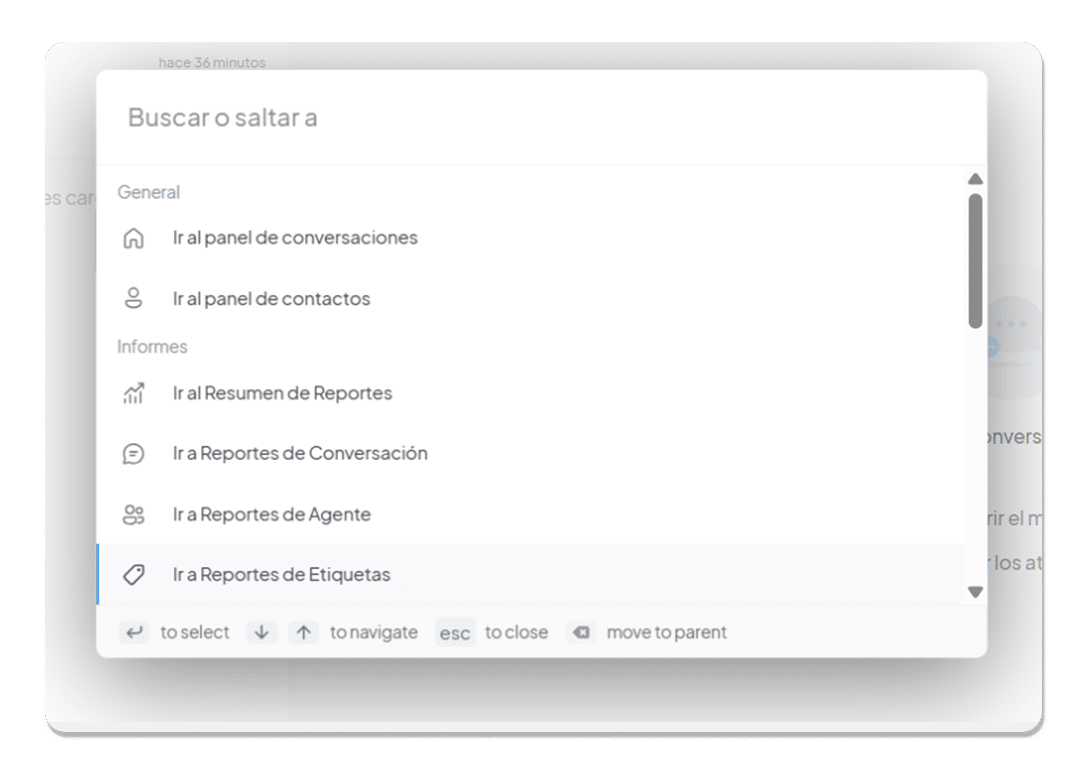
Comandos disponibles:
Conversaciones:
-
Reabrir conversación
-
Silenciar conversación
-
Enviar una transcripción por correo electrónico
-
Asignar un agente
-
Asignar un equipo
-
Añadir etiqueta a la conversación
-
Posponer la conversación
General:
-
Ir al Panel de Conversaciones
-
Ir al Panel de Contactos
Reportes:
-
Ir a Resumen de Reportes
-
Ir a Reportes de Conversaciones
-
Ir a Reporte de Agente
-
Ir a Reporte de Etiquetas
-
Ir a Reportes de la Bandeja de Entrada
-
Ir a Reportes del Equipo
Configuraciones:
-
Ir a Configuración de Agente
-
Ir a Configuración de Equipo
-
Ir a Configuración de la Bandeja de Entrada
-
Ir a Configuración de Etiquetas
-
Ir a Configuración de Respuestas Rápidas
-
Ir a Configuración de la Aplicación
-
Ir a Configuración de la Cuenta
-
Ir a Configuración de Perfil
-
Ir a Notificaciones
Asignando un Agente:
-
Abre la Barra de Comando.
-
Busca “Agente”.
-
Elige una de las opciones sugeridas y presiona ENTER.
-
Selecciona el agente deseado para asignarlo a la conversación.
Con la Barra de Comando, tú y tu equipo pueden realizar acciones rápida y eficientemente, sin necesidad de salir del teclado. ¡Pruébalo ahora y optimiza tu flujo de trabajo en Nexloo!